
Usta Öğretici Başvurusu — Ekran Ekran
e-Yaygın’a Git
Kapak
Ücretli Usta Öğretici Başvurusu
2026-2027 · e-Yaygın Ekran Sırasına Göre Adım Adım
Bilgi Amaçlıdır
Bu sunum HEM Evrak bilgilendirmesidir; resmi MEB genelgesi değildir.
Esas olan e-Yaygın ve kurumunuzun duyurusudur.
Sayfa 1
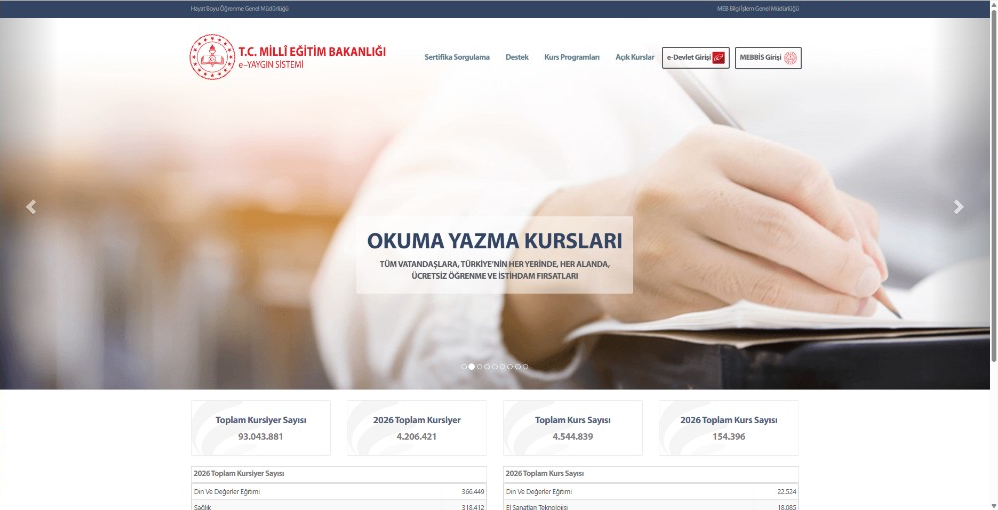
e-Yaygın Ana Sayfa
Adres: https://e-yaygin.meb.gov.tr
- Sağ üstte e-Devlet Girişi (kırmızı) butonunu bulun.
- Bu butona tıklayın.
- MEBBİS Girişi öğretmen/yönetici içindir; usta başvurusu için e-Devlet kullanın.
Bu Sayfada Yapılacak
Yalnızca e-Devlet ile girişe geçmek.
Sayfa 2
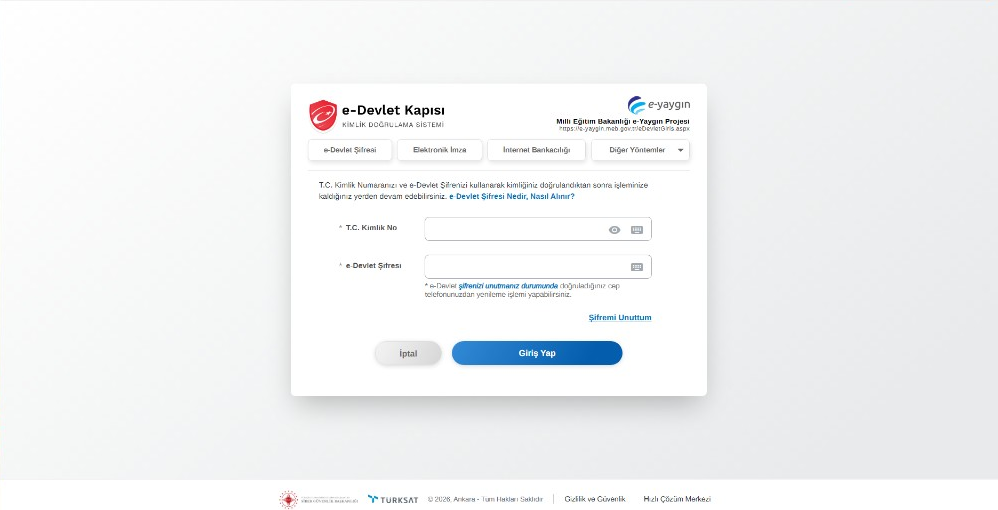
e-Devlet Kimlik Doğrulama
- T.C. Kimlik No alanına 11 haneli kimlik numaranızı yazın.
- e-Devlet Şifresi alanına şifrenizi girin.
- Mavi Giriş Yap düğmesine basın.
- Şifrenizi bilmiyorsanız «Şifremi Unuttum» ile yenileyin.
Dikkat
Başkasının e-Devlet hesabıyla giriş yapmayın; başvuru size ait olmalıdır.
Sayfa 3
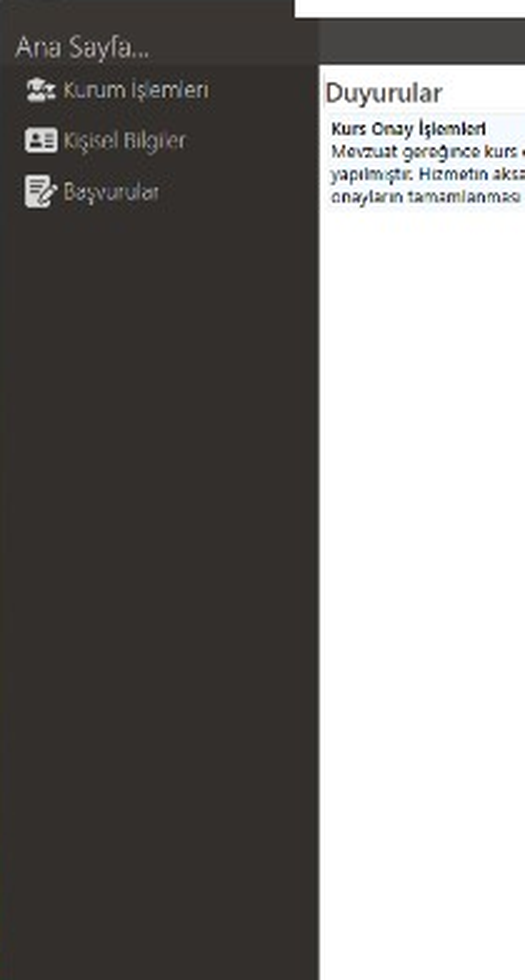
Sistem Ana Sayfa
- Sol menüden Başvurular satırını bulun.
- Bu satıra tıklayın.
Bu Sayfada Yapılacak
Sol menü → Başvurular
Sayfa 4
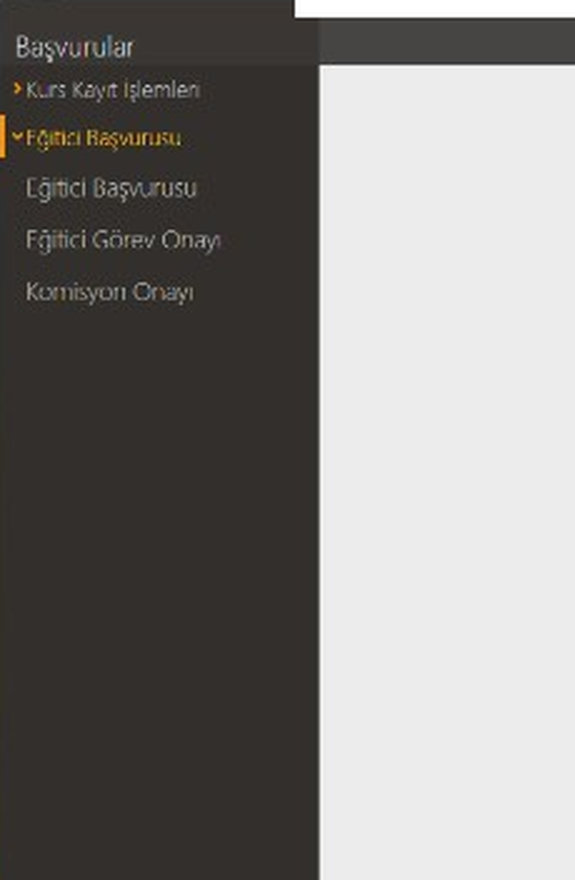
Başvurular → Eğitici Başvurusu
- Eğitici Başvurusu satırına tıklayın (alt menü açılsın).
- Açılan listeden ilk Eğitici Başvurusu maddesini seçin.
Bu Sayfada Yapılacak
Eğitici Başvurusu menüsünü açıp ilk satıra girmek.
Sayfa 5
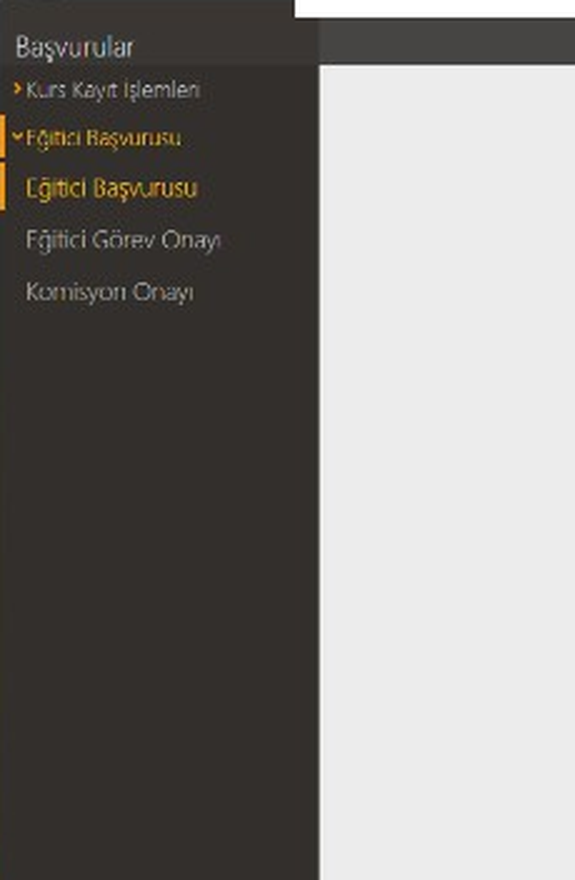
Eğitici Başvurusu Açık
- Sol menüde Eğitici Başvurusu satırının seçili (sarı/turuncu) olduğunu kontrol edin.
- Üst sekmelerle sırayla ilerleyin (mezuniyet → … → tamamla).
İpucu
Sekmeleri atlamadan, her adımı Kaydet ile tamamlayın.
Sekme 1
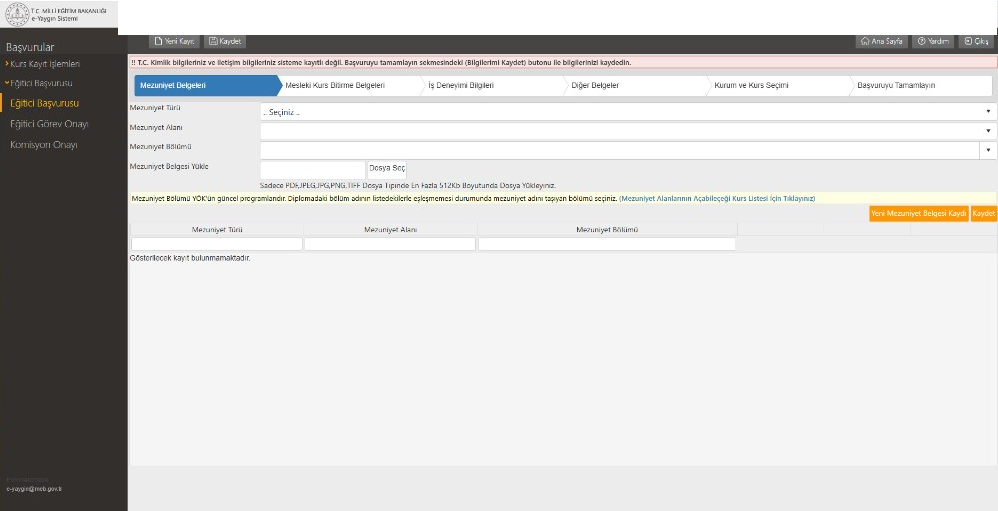
Mezuniyet Belgeleri
- Mezuniyet Türü, Alan ve Bölüm listelerinden seçim yapın.
- Bölüm adı listede yoksa YÖK’e en yakın karşılığı seçin (sarı not).
- Dosya Seç ile mezuniyet belgenizi yükleyin.
- Kaydet / «Yeni Mezuniyet Belgesi Kaydı» ile kaydı listeye ekleyin.
Dosya Kuralı
PDF, JPEG, JPG, PNG, TIFF — en fazla 512 Kb.
Sekme 2
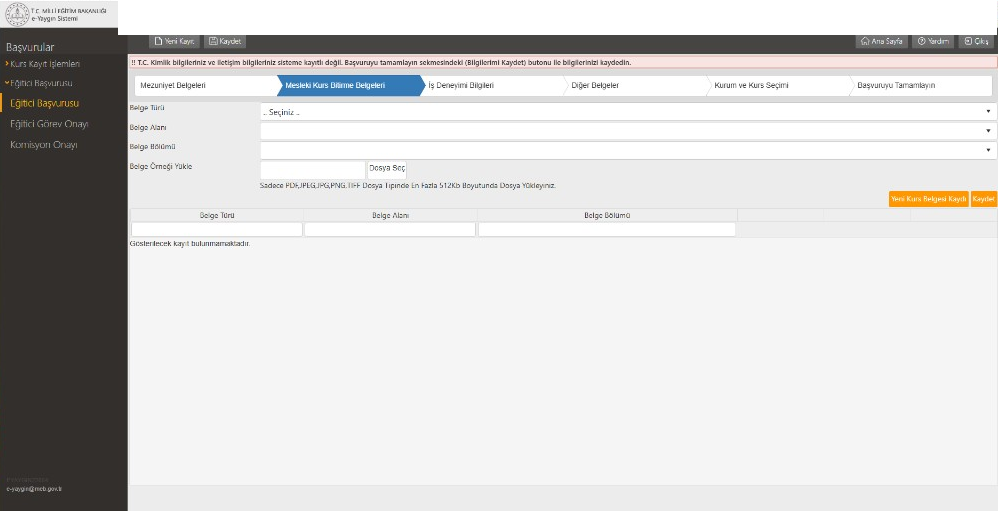
Mesleki Kurs Bitirme Belgeleri
- Belge Türü, Belge Alanı, Belge Bölümü seçin.
- Ustalık, antrenörlük, 4. seviye vb. belgeleri buraya yükleyin.
- Dosya Seç → Kaydet / «Yeni Kurs Belgesi Kaydı».
- Alt tabloda kaydın göründüğünü kontrol edin.
Dosya Kuralı
Yine en fazla 512 Kb; büyük PDF’leri küçültün.
Sekme 3
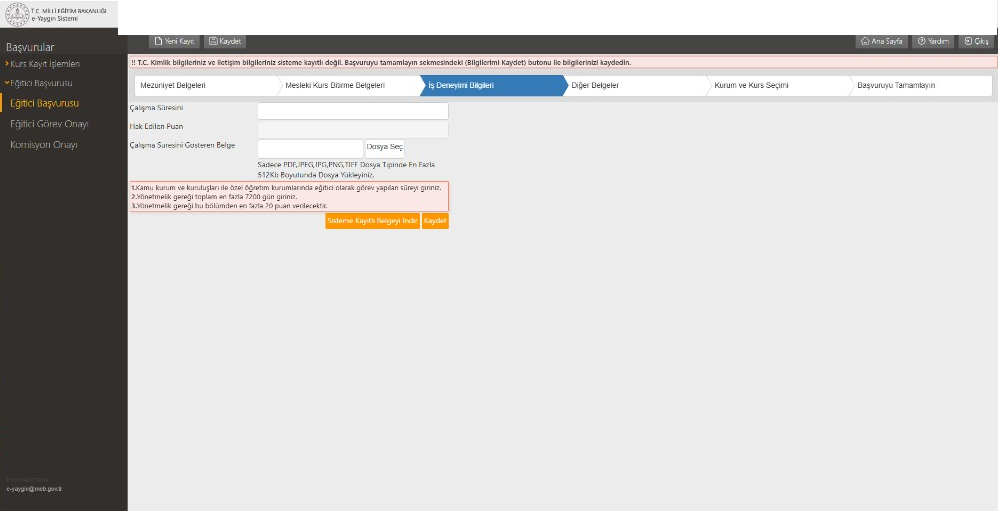
İş Deneyimi Bilgileri
- Çalışma Süresini (gün) yazın — eğitici olarak çalışılan süre.
- Sistem Hak Edilen Puanı hesaplar (en fazla 20 puan).
- Süreyi gösteren belgeyi (ör. barkodlu SGK) Dosya Seç ile yükleyin.
- Kaydet’e basın. Gerekirse «Sisteme Kayıtlı Belgeyi İndir» ile kontrol edin.
Yönetmelik Limiti
Toplam en fazla 7200 gün girilir; bu bölümden en fazla 20 puan.
Sekme 4
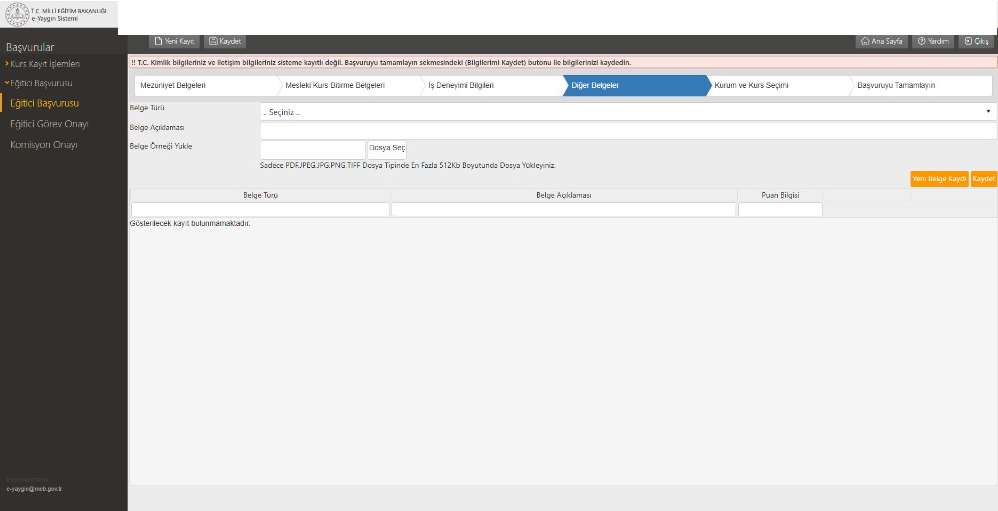
Diğer Belgeler
- Belge Türü listesinden uygun türü seçin (formasyon, usta öğreticilik vb.).
- Belge Açıklaması yazın.
- Dosyayı yükleyip Kaydet / «Yeni Belge Kaydı» yapın.
- Puan getiren belgeler burada listelenir; doğru türe yüklediğinizden emin olun.
Not
Bu sekme ek puan / destek belgeler içindir; mezuniyet ve iş deneyimini tekrar buraya koymayın.
Sekme 5
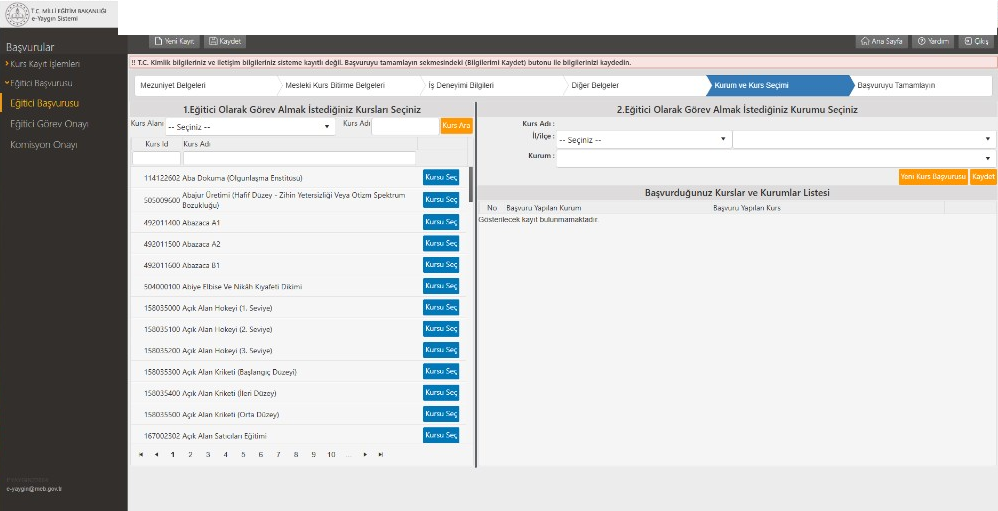
Kurum Ve Kurs Seçimi
- Sol: Kurs alanı / adı ile arayın → listeden Kursu Seç.
- Sağ: İl/İlçe ve Kurum seçin (görev almak istediğiniz HEM).
- Kaydet veya «Yeni Kurs Başvurusu» ile seçimi listeye ekleyin.
- «Başvurduğunuz Kurslar ve Kurumlar Listesi»nde kaydı görün.
Sık Hata
Yanlış kurum veya yanlış kurs seçmek başvuruyu bozar; kayıttan önce kontrol edin.
Sekme 6
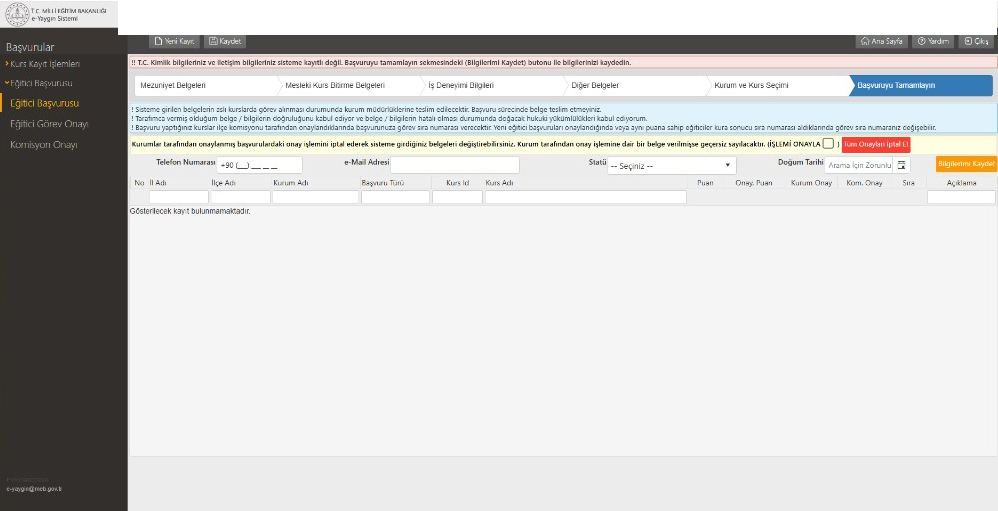
Başvuruyu Tamamlayın
- Kırmızı uyarı varsa: telefon, e-posta, statü, doğum tarihi doldurun.
- Bilgilerimi Kaydet ile kimlik/iletişim kaydını tamamlayın.
- İŞLEMİ ONAYLA kutusunu işaretleyin.
- Alt tabloda kurs/kurum başvurularınızı ve puanı kontrol edin.
- Onay sonrası sonuçları e-Yaygın ve kurum duyurusundan takip edin.
Son Adım
Bilgiler kaydedilmeden ve onaylanmadan başvuru tamamlanmış sayılmaz.
Klavye: ← → | Görsele tıkla: büyüt / küçült